KOKYAKU+

使い方ガイド

ヘルプ

KOKYAKU+ の主な画面を、短い見出しとイラストで案内します。稼働状況はログイン不要の /status でも確認できます。

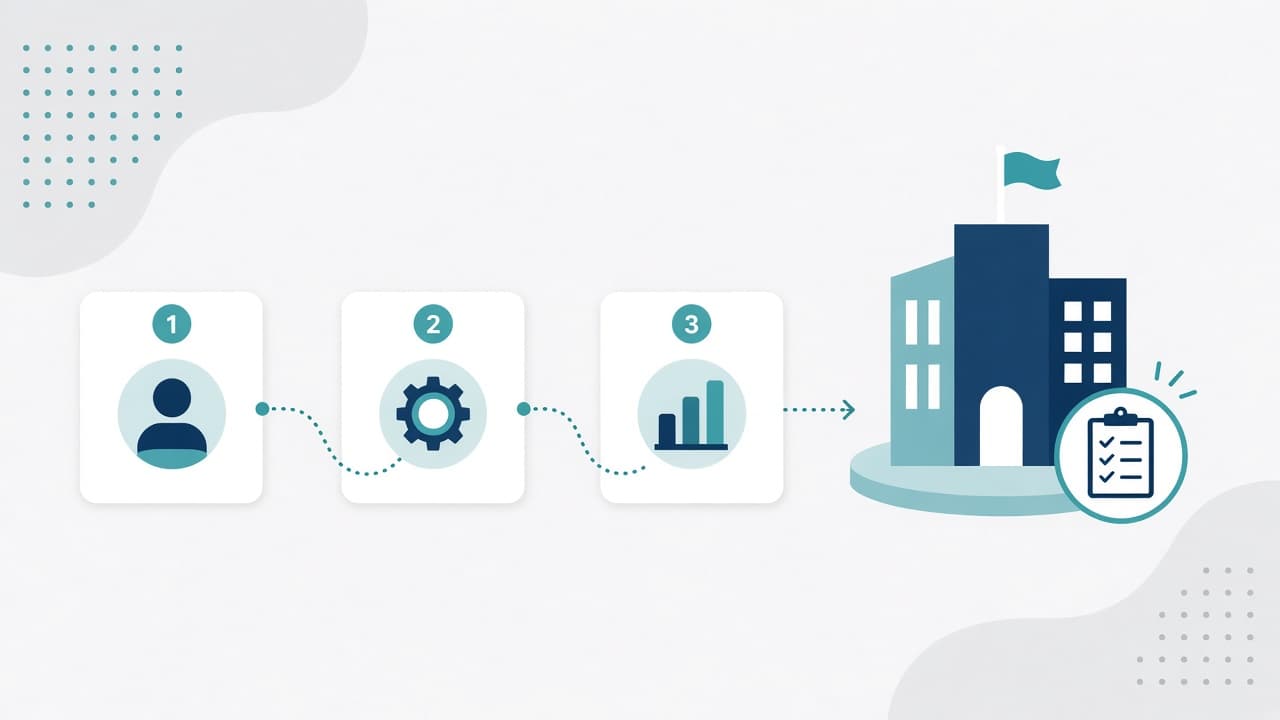
はじめにのイラスト。ステップが進んでいく様子

はじめに

会社をつくり、顧客を登録し、見積へ進みます。

最初にやること

  • 会社を登録する
  • 顧客を追加する
  • 見積の下書きを作る

知っておくと安心

  • 最初の案内はスキップできます
  • CSVの一括取り込みは管理者だけが使えます
  • カード登録後に7日間の体験が始まり、体験終了後に有料プランへ移ります
予定と通知のイラスト。カレンダーとベル

予定の通知

顧客に紐づかない予定も一覧に出せます。通知の時刻は自分だけ変えられます。

一覧

  • 会社の予定一覧には、顧客に紐づかない予定も出ます
  • 種類で絞り込めます

通知の初期値

  • 日本時間の前日9時
  • 開始の1時間前

注意

  • 自分の設定だけを変えられ、未送信の通知だけが組み直されます
  • 過ぎた時刻は送りません
  • メール送信は未接続です
顧客管理のイラスト。顧客カードと一覧

顧客

名前だけで始められます。あとから住所や担当、タグを足していけます。

登録のしかた

  • 名前だけでも登録できます
  • フリガナ、住所、支払条件はあとから入れられます
  • 支払条件は、その顧客の請求期限の初期値になります
  • 同じ名前や電話があると、確認を求めます

状態とアーカイブ

  • 状態は「見込み / 取引中 / 休止 / 取引終了」から選びます
  • 状態を変えても、書類は残ります
  • アーカイブは状態とは別で、一覧から戻せます

担当・タグ・重複の統合

  • 取引先の担当者と、自社の担当を付けられます
  • タグを付けられます(変えても発行済みの書類は変わりません)
  • 管理者は重複を統合できます
  • 統合すると書類の紐づけは移しますが、発行時の宛名はそのまま残します

カスタム項目

  • 文字・数値・日付・選択肢・チェックの5種類
  • 1社あたり20項目まで
  • 項目名や選択肢を変えても、退役しても、入っている値は残します
  • 外した選択肢の値も消さず、その顧客の画面に残します

対応履歴とタイムライン

  • 対応履歴の訂正は、変える前の内容と誰がいつ変えたかを残します
  • タイムラインで見積・請求・入金・予定・添付・対応をまとめて見られます

上限とプライバシー

  • 基本プランは10万件まで(上限後も既存顧客の編集は続けられます)
  • 他の会社の顧客は表示しません
見積と請求のイラスト。書類とスタンプ

見積と請求

下書きから発行へ。番号・税率・訂正のルールを、場面ごとに分けて覚えられます。

見積の流れ

  • 下書きを作り、発行すると番号が付きます
  • 発行直後は「発行済み(未送付)」です
  • 送付済み・承認・失注は手で記録し、誰がいつ変えたかを残します
  • 有効期限を過ぎて承認も失注もない見積は、期限切れと表示します(期限を空欄にすると期限切れにしません)
  • 共有リンクを開いただけでは状態は変わりません
  • メール送信は未接続です

見積から請求へ

  • 備考は発行前に書け、見積から請求へ写します
  • 発行済みの見積から、明細ごとに今回の数量を指定して請求の下書きを作れます
  • 請求済み数量と残数量は、発行した請求だけで減ります
  • 分割した請求の税合計と見積の税が違っても、どちらも書き換えません

共有リンク

  • 発行後に作れます
  • 期限と閲覧用パスワードを付けられます
  • パスワードを5回間違えると15分開けません

税率・単価・値引き

  • 税率は会社設定で追加・変更でき、開始日と終了日のあいだだけ使えます
  • 発行済みの明細の税率は、その後に変えても書き換わりません
  • 単価は税抜が初期値で、見積と請求ごとに税込へ切り替えられます
  • 消費税の端数は切り捨てが初期値です(会社設定を変えると以降の初期値が変わります)
  • 発行前の値引きは金額と割合で、その税率の明細から上の順に引きます
  • 発行後の値引きは訂正です

番号と取り消し

  • 番号の先頭・年月・桁・リセットは会社設定で変えられ、発行前に手入力もできます
  • 空欄なら自動付番です。一度付いた番号は取り消しても再利用しません
  • 発行済みの請求は、理由と操作した人を残して取り消せます
  • 入金が残っているときは、返金か同じ顧客の別請求への振替をしてから取り消します
  • 取り消しても番号と発行時の金額は残します(送金はしません)

PDF・ロゴ・振込先

  • 下書きのPDFには DRAFT が入ります。文字は日本語です
  • 発行前に、ロゴと角印を出すかを選べます
  • 請求書は振込先も選べます。発行したPDFは、その時点の画像と振込先のまま残します
  • 領収書にもロゴと角印を出せますが、振込先は出しません
  • 発行した請求には入金と領収書を記録できます。発行時の金額は訂正しても上書きしません

適格請求書の表示について

  • 登録番号(Tと数字13桁)があり、発行者・宛先・取引日・明細・税率ごとの対価と税が揃った発行済み請求だけを適格請求書と表示します
  • 番号がない請求書にはそう書きません
  • 発行後に減った分は返還として分け、登録番号があるときだけ適格返還請求書と表示します
  • 増額の訂正には返還の書類を付けません
  • 領収書は、記載が揃い今回の受領額が請求額と一致するときだけ適格請求書と表示します
  • 一部入金の領収書は消費税を計算し直さず、領収書のままです
  • これはアプリ内の照合で、法令の最終判断ではありません

繰り返し請求

同じ内容の請求書を、毎月・3か月ごと・毎年、自動で下書きします。お客様には自動で送りません。
下書きができるとき

  • 請求する月の月末に、その月分の請求書を下書きとして作ります
  • 自動では送りません。請求一覧で確認してから発行してください
  • 番号と発行日は、担当者が発行するときに付きます

停止と削除

  • 停止は下書きづくりを一時的に止めます。あとで再開できます
  • 再開すると今月分から作ります。停止していた月の分はさかのぼって作りません
  • 削除はこの設定を消します。元に戻せません。作成済みの請求書は残ります
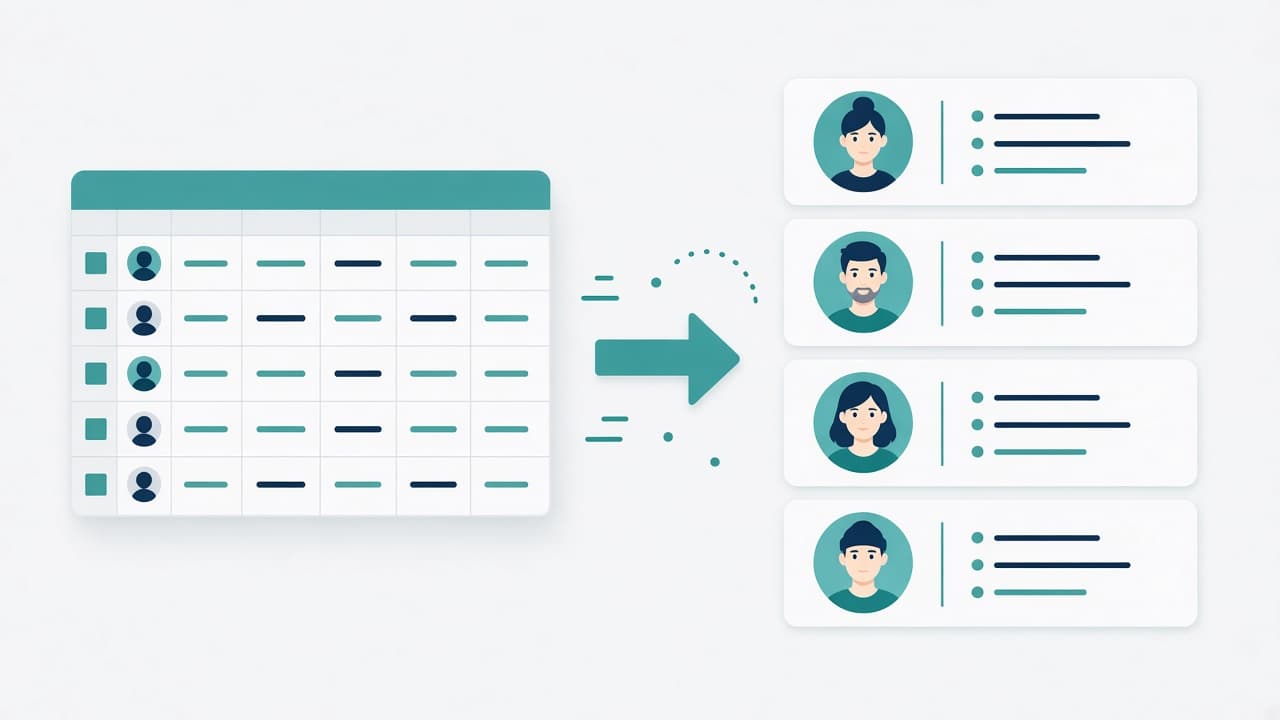
CSV取り込みのイラスト。表から顧客カードへ

CSV

プレビューで確認してから取り込みます。エラーが残ると実行しません。

ファイルの条件

  • 1ファイルは1万行、20MBまで
  • UTF-8とShift_JIS(CP932)を選べます

取り込みのルール

  • プレビューで追加・更新・エラーを確認します
  • エラーが残るあいだは実行しません
  • 顧客IDがある行はその会社の顧客を更新します(他社のIDは更新しません)

取り消し

  • 取り込み済みの単位は履歴から取り消せます
  • その後に個別で変えた顧客は自動では戻さず、取消全体を止めます
お知らせと問い合わせのイラスト。封筒と吹き出し

お知らせと問い合わせ

お知らせの種類ごとに受け取りを選べます。問い合わせは他社には見えません。

お知らせ

  • 新機能、メンテナンス、障害は別の種類です
  • 未読は自分で既読にできます
  • メールを受け取るかどうかは種類ごとに選べます(送信そのものは未接続です)

問い合わせと要望

  • 問い合わせと機能要望は他の会社には見えません
  • 要望を送っても、実装の約束にはなりません

認証アプリをなくしたとき

予備コードでログインしても、自分では認証アプリを設定し直せません。運営の本人確認を経て、24時間後に解除されます。

  1. 予備コードが残っていれば、それでログインできます。会社の画面は、そのログインのまま使えます。
  2. 予備コードで入った状態では、認証アプリの設定し直しも解除もできません。設定し直すには、いまのアプリの6桁コードか、認証アプリで確認した直後のログインが必要です。
  3. スマートフォンをなくした場合は、運営に連絡してください。運営が本人確認をしたうえで復旧を受け付けます。
  4. 受け付けが終わると、いまのメールアドレスに案内が届きます。身に覚えがなければ、案内のリンクから取り消してください。
  5. 取り消さなければ、24時間後に認証アプリが解除されます。それまでは、いまのログイン情報のままです。
  6. 解除されたあと、パスワードを使って認証アプリを設定し直せます。新しい予備コードはそのときに表示されます。

顧客CSVの手順

管理者だけが使えます。プレビューで確認してから実行します。

  1. 会社のホームから「読み込み」を開きます。
  2. テンプレートの見出しに合わせてCSVを作ります。名前だけでも取り込めます。
  3. UTF-8(BOMあり・なし)と Shift_JIS(CP932)を選べます。プレビューで文字化けを確認してから実行します。
  4. 顧客IDがある行はその会社の顧客を更新します。IDがない行は追加します。他の会社のIDは更新しません。
  5. エラーが1件でも残ると実行しません。同じ操作の再送では二重に登録しません。
KOKYAKU+